처음 사용하기
가입 후 첫 순위 확인까지 5분 안에 완료하는 튜토리얼입니다. 아래 단계를 따라하면 DaView의 핵심 기능을 바로 경험할 수 있습니다.
사용자 유형별 추천 시작점
Step 1: 키워드 조회로 시험해보기
슬롯(= 추적하는 키워드 1건)을 등록하기 전에, 대시보드 상단의 키워드 조회 위젯에서 먼저 순위를 확인해보세요. 슬롯을 소비하지 않고 무료로 사용할 수 있습니다.
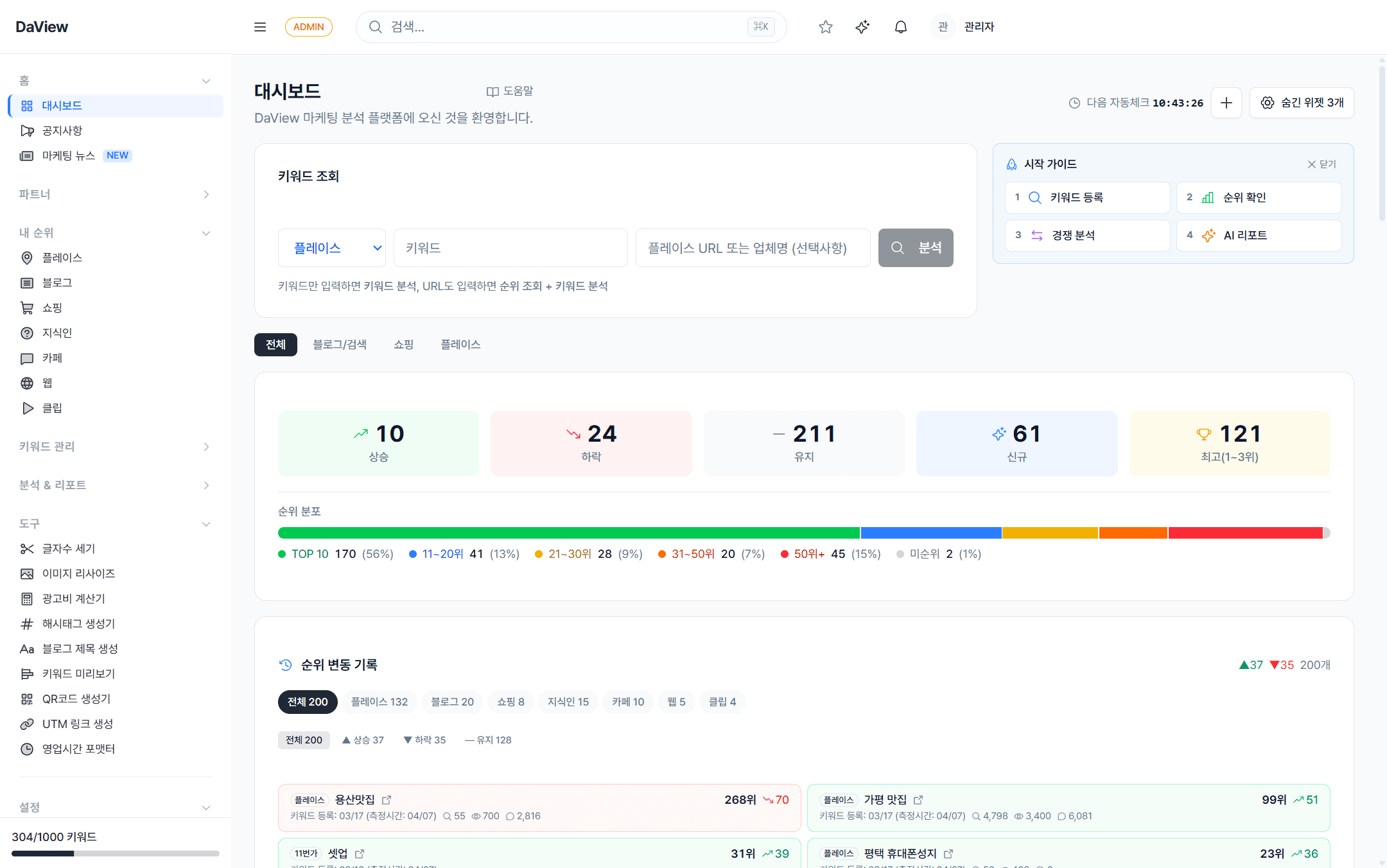
- 대시보드 상단 "키워드 조회" 위젯에서 플랫폼 탭 선택 (플레이스, 블로그, 쇼핑 등)
- 키워드 입력 (예: "강남 맛집")
- URL 또는 상호명 입력 (선택 — 입력하면 순위 조회, 안 하면 키워드 분석만)
- "분석" 클릭 → 즉시 순위와 키워드 분석 결과 표시
Step 2: 첫 슬롯 등록
키워드 조회로 원하는 키워드를 확인했다면, 이제 슬롯으로 등록하여 매일 자동으로 순위를 추적하세요. 슬롯이란 "1개의 키워드 + 1개의 URL + 1개의 플랫폼" 조합입니다.
- 왼쪽 사이드바에서 내 순위 > 플레이스 (또는 블로그, 쇼핑) 선택
- "키워드 등록" 버튼 클릭
- 키워드와 URL(또는 업체명) 입력
- 그룹 선택 (선택 사항 — 나중에 지정해도 됩니다)
- "등록" 클릭 → 즉시 순위 측정 시작!
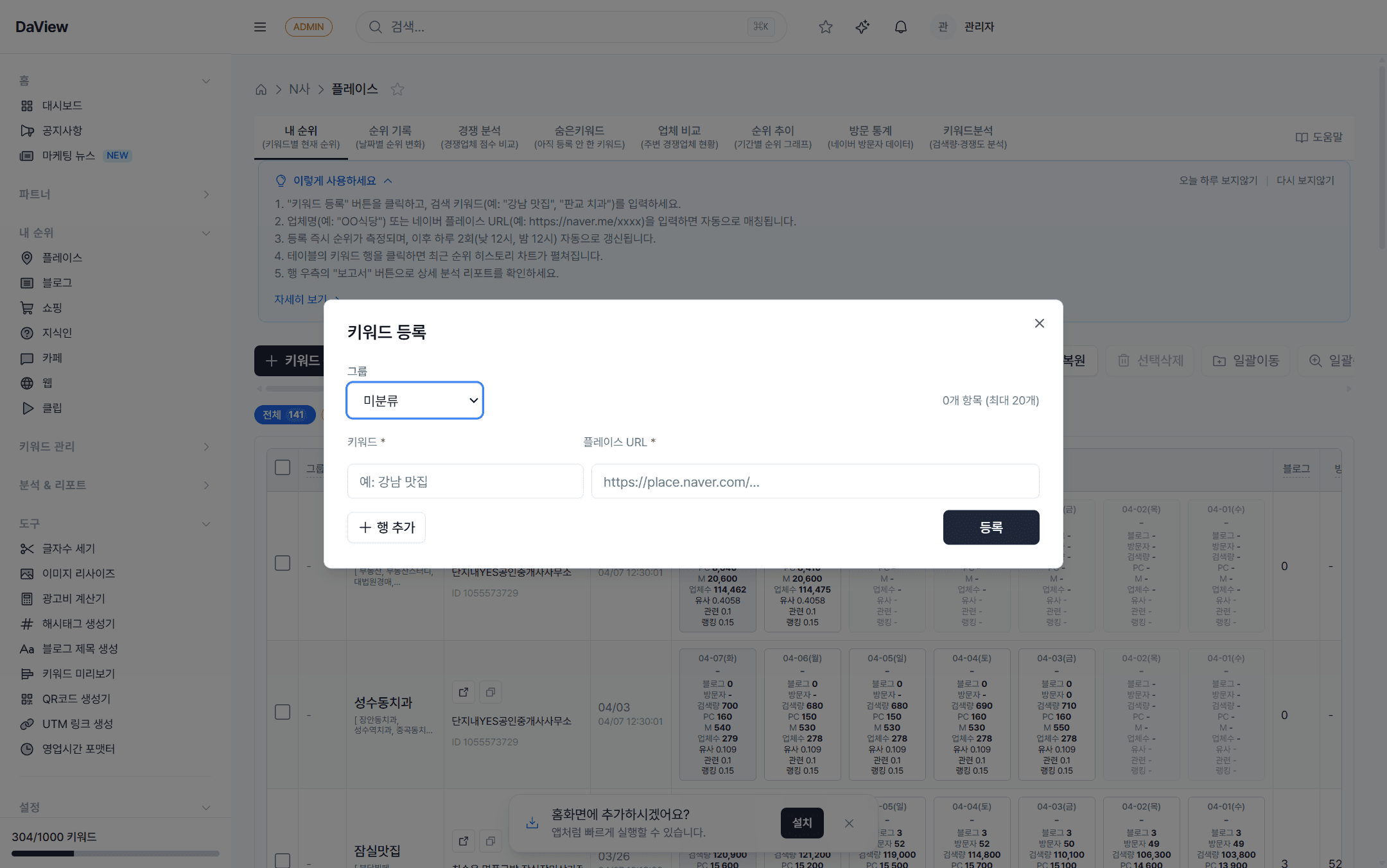
등록 직후 테이블에 "측정중..."이 잠시 표시되고, 수 초 후 실제 순위가 자동으로 채워집니다.
Step 3: 순위 테이블 확인
등록이 완료되면 순위체크 탭에 키워드별 현재 순위가 표시됩니다.
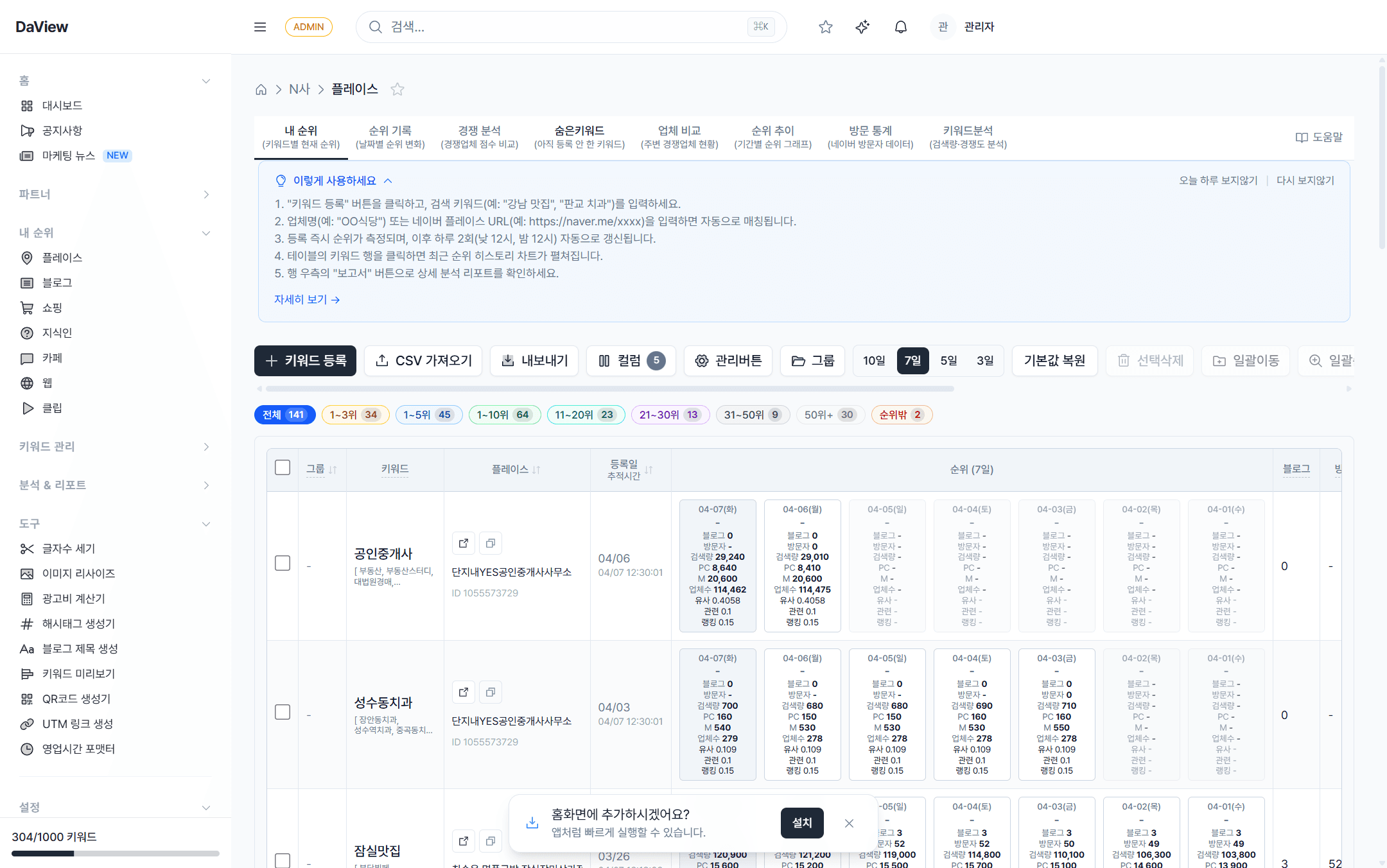
- 현재 순위 — 가장 최근 측정된 순위
- 변동 — 이전 측정 대비 상승/하락 (▲초록=상승, ▼빨강=하락)
- 최고 순위 — 등록 이후 역대 최고 순위
- DayCard — 최근 순위 변화를 한눈에 보여주는 미니 카드
- 검색량 — 해당 키워드의 월간 PC/모바일 검색 횟수
Step 4: DayCard 히스토리 확인
순위 테이블에서 슬롯 행을 클릭하면 하단에 DayCard 히스토리가 펼쳐집니다. 최근 며칠간의 순위 변화를 카드 형태로 한눈에 확인할 수 있습니다.
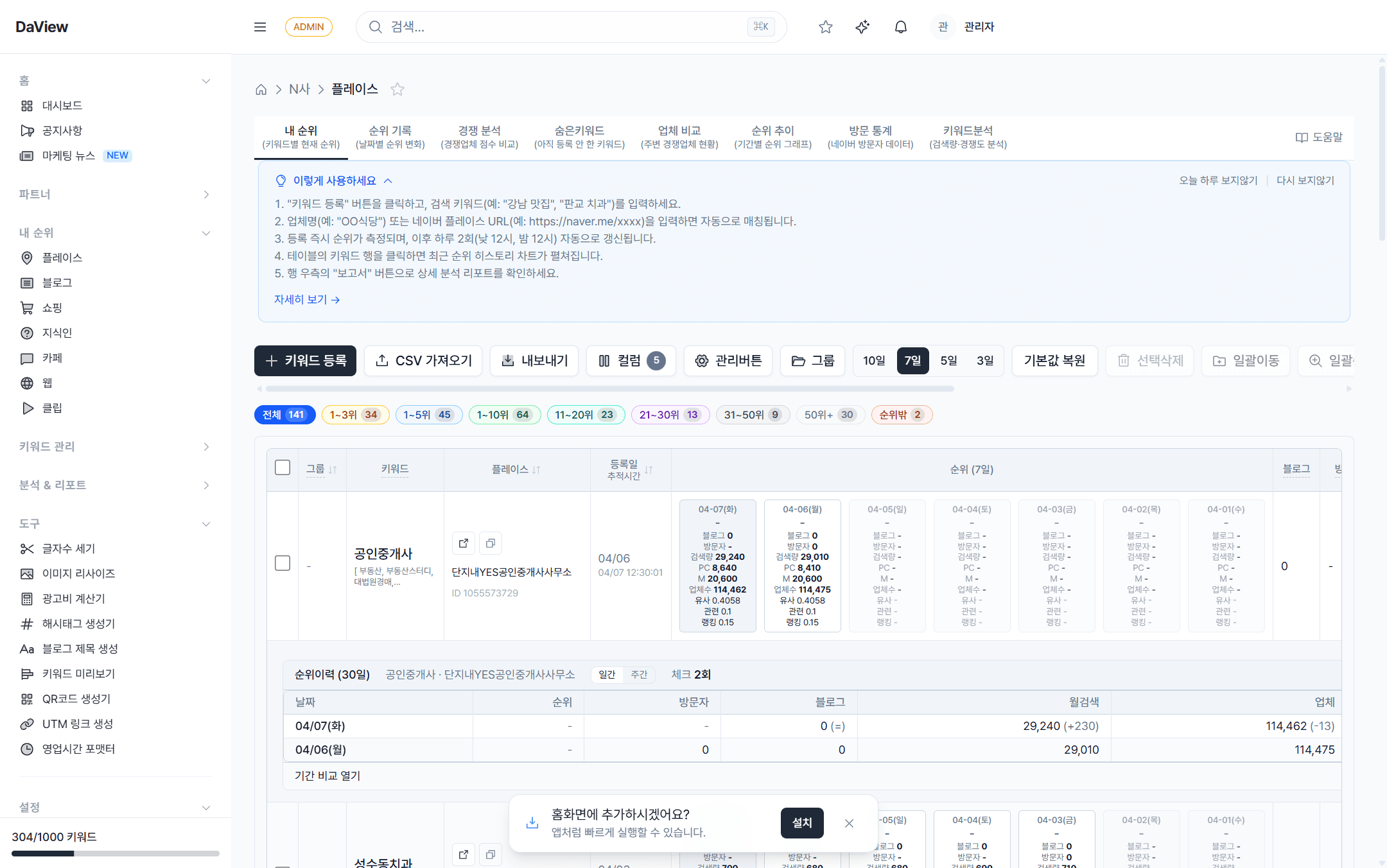
- 3일 / 5일 / 7일 / 10일 중 원하는 기간을 선택
- 각 카드에 날짜와 순위, 변동폭이 색상으로 표시됩니다 (초록=상승, 빨강=하락, 회색=유지)
- 10일 선택 시 카드 크기가 자동으로 축소되어 한 줄에 더 많은 날짜가 표시됩니다
Step 5: 보고서 보기
순위 테이블에서 슬롯 행의 "보고서" 버튼을 클릭하면 상세 성과 보고서가 모달(팝업)로 열립니다.
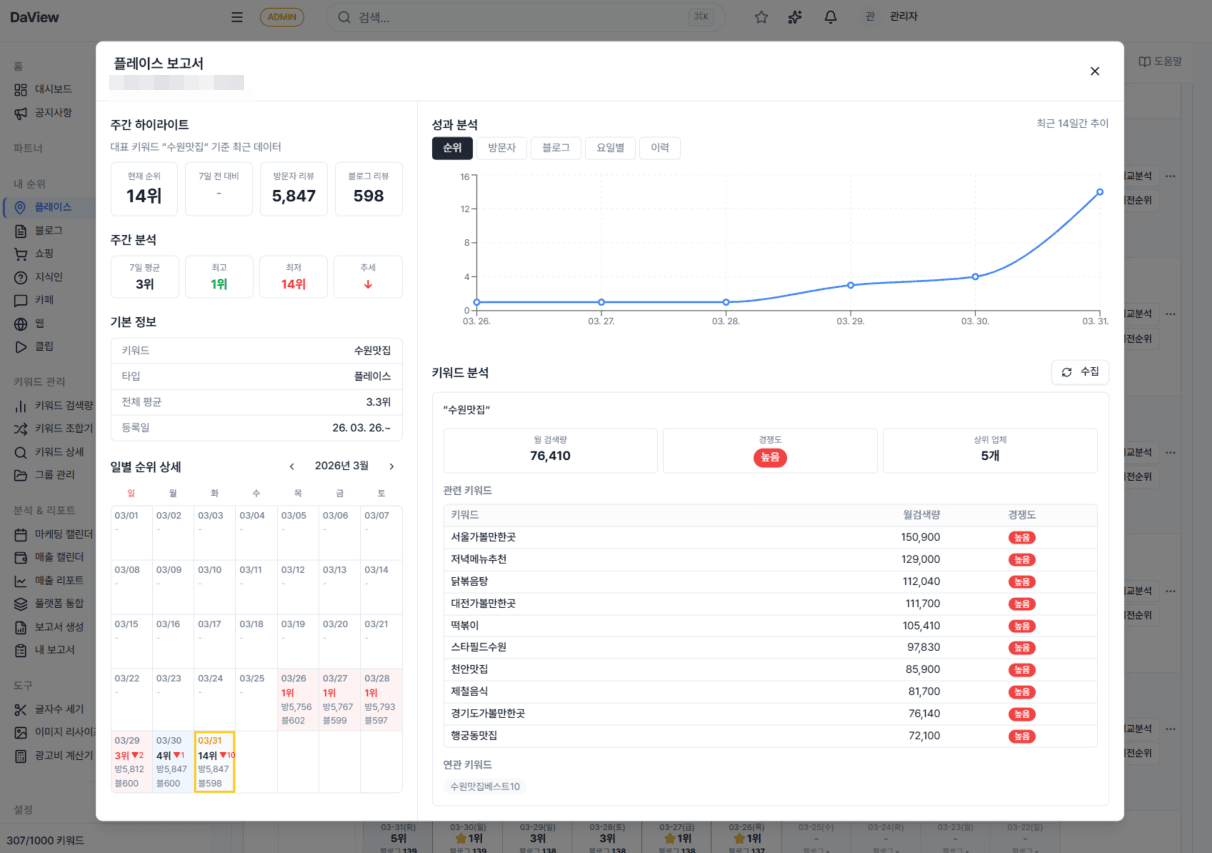
- 좌측: 업체/상품 기본정보 (사진, 카테고리, 리뷰 수)
- 우측: 순위 차트, 주간 하이라이트, 키워드 성과, 리뷰 분석
Step 6: 대시보드 확인
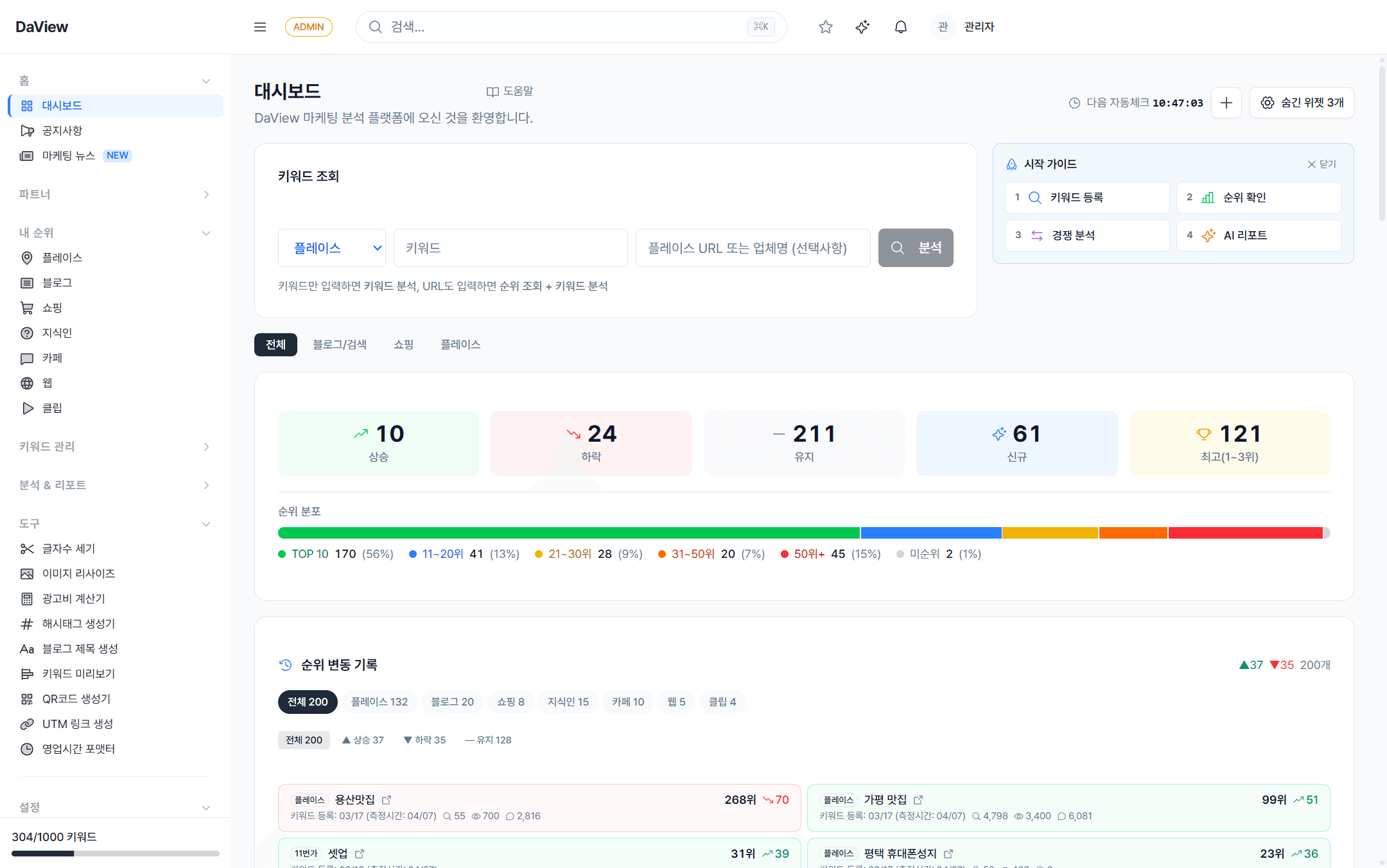
홈(대시보드)으로 이동하면 등록한 슬롯의 순위가 각 위젯에 반영되어 있습니다. 순위 현황, 플랫폼별 현황, 큰 순위 변동, AI 리포트 등을 한눈에 확인하세요.
Step 7: 알림 설정 (선택)
순위가 변동되면 자동으로 알림을 받을 수 있습니다. 설정 > 알림 관리에서 조건과 채널을 설정하세요.
이메일, 텔레그램, 슬랙, 디스코드 등 8개 채널을 지원합니다. 예를 들어 "키워드 순위가 TOP 10 진입하면 텔레그램으로 알림"과 같은 조건을 설정할 수 있습니다.
자동 순위 측정
슬롯을 등록하면 하루 1회(밤 00:00, 자정) 자동으로 순위가 측정됩니다. 별도로 확인하지 않아도 순위 이력이 자동으로 쌓이며, 대시보드와 보고서에 반영됩니다.